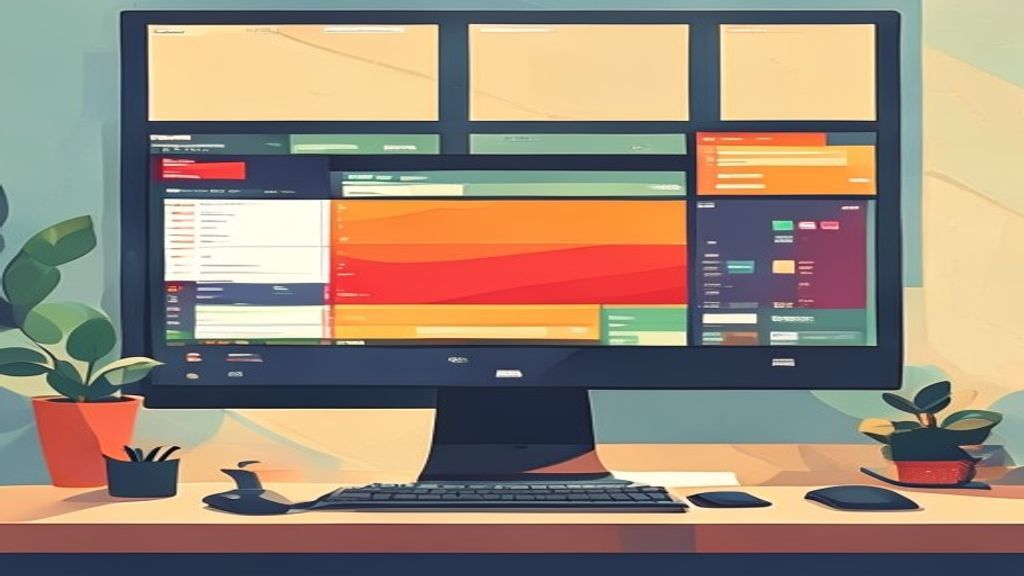
¿Qué es un WM (Window Manager)?
Un gestor de ventanas, conocido por sus siglas WM, es el componente responsable de colocar, redimensionar y decorar las ventanas de las aplicaciones en un entorno gráfico. A diferencia de un entorno de escritorio completo, que incluye paneles, menús y applets, un WM se centra exclusivamente en la gestión de las ventanas, lo que permite un consumo de recursos mucho menor y una mayor flexibilidad para personalizar la forma en que interactuamos con nuestro escritorio.
Tipos de gestores de ventanas
- WM de apilado (stacking): Las ventanas se dibujan unas sobre otras, como en los sistemas tradicionales. Ejemplos clásicos son Openbox y Fluxbox.
- WM de mosaico (tiling): Las ventanas se organizan automáticamente en una cuadrícula sin solaparse, optimizando el uso del espacio de pantalla. i3, Awesome WM y Xmonad pertenecen a esta categoría.
- WM compositores: Además de gestionar la posición, añaden efectos visuales como transparencias, sombras y animaciones. Compton y Picom son ejemplos de compositores que pueden trabajar junto a cualquier WM.
Ventajas de usar un WM ligero
Al prescindir de los componentes pesados de un entorno de escritorio completo, un WM ligero consume significativamente menos RAM y CPU. Esto se traduce en un arranque más rápido, una mayor capacidad de respuesta en hardware antiguo o con recursos limitados y una experiencia más fluida incluso cuando se ejecutan múltiples aplicaciones exigentes. Además, la mayoría de los WM permiten una configuración mediante archivos de texto simples, lo que facilita la creación de atajos de teclado personalizados y flujos de trabajo adaptados a cada usuario.
Los WM más populares en la comunidad Linux
- i3: WM de mosaico muy apreciado por su configuración sencilla y su enfoque en la productividad mediante atajos de teclado.
- Awesome WM: Basado en el framework de widgets de Lua, ofrece una alta capacidad de personalización y widgets informativos en la barra de estado.
- Openbox: WM de apilado extremadamente ligero, ideal para usuarios que prefieren un entorno minimalista sin renunciar a la posibilidad de usar menús y paneles externos.
- Xmonad: Escrito en Haskell, combina la filosofía de mosaico con un fuerte tipado estático, lo que resulta en una configuración muy segura y predecible.
- Fluxbox: Similar a Openbox pero con una barra de tareas integrada y soporte para estilos gráficos más elaborados.
Cómo elegir el WM adecuado para ti
La elección depende de varios factores: tu nivel de comodidad con la línea de comandos, la importancia que le das a la estética versus la eficiencia, y el tipo de hardware que utilizas. Si eres nuevo en los WM y buscas una transición suave desde un entorno de escritorio tradicional, Openbox o Fluxbox pueden ser buenos puntos de partida. Si priorizas la maximización del espacio de pantalla y te gusta controlar todo con el teclado, i3 o Awesome WM te ofrecerán una experiencia de tiling potente. Para aquellos que disfrutan de experimentar y personalizar cada detalle mediante lenguajes de configuración como Lua o Haskell, Awesome WM y Xmonad son opciones ideales.
Instalación y configuración básica
- Instala el WM desde los repositorios de tu distribución, por ejemplo
sudo apt install i3para Debian/Ubuntu. - Cierra la sesión y selecciona el WM recién instalado en el gestor de inicio de sesión (GDM, LightDM, SDDM, etc.).
- Al iniciar, la mayoría de los WM presentan un cuadro de ayuda con los atajos de teclado predeterminados; tómate unos minutos para revisarlos.
- Edita el archivo de configuración (generalmente ubicado en
~/.config/i3/configo~/.awesome/rc.lua) para ajustar atajos, temas y comportamientos según tus preferencias. - Reinicia el WM (muchos permiten recargar la configuración con un atajo como Mod+Shift+Ctrl+r) y verifica los cambios.
Conclusión
Un gestor de ventanas bien elegido puede transformar radicalmente la forma en que interactúas con tu sistema Linux, ofreciendo mayor rendimiento, personalización y productividad. Ya sea que prefieras la simplicidad de un WM de apilado o la potencia de un entorno de mosaico, existen opciones para cada estilo de trabajo y nivel de experiencia. Dedica tiempo a probar varios WM, ajusta sus configuraciones y descubre cuál se adapta mejor a tu flujo de trabajo diario.