Introducción
Terminator es un emulador de terminal diseñado específicamente para usuarios de Linux que necesitan trabajar con múltiples sesiones simultáneas sin perder productividad. Su enfoque en la división de paneles y la personalización lo convierte en una herramienta esencial para desarrolladores, administradores de sistemas y entusiastas de la línea de comandos.
¿Qué es Terminator?
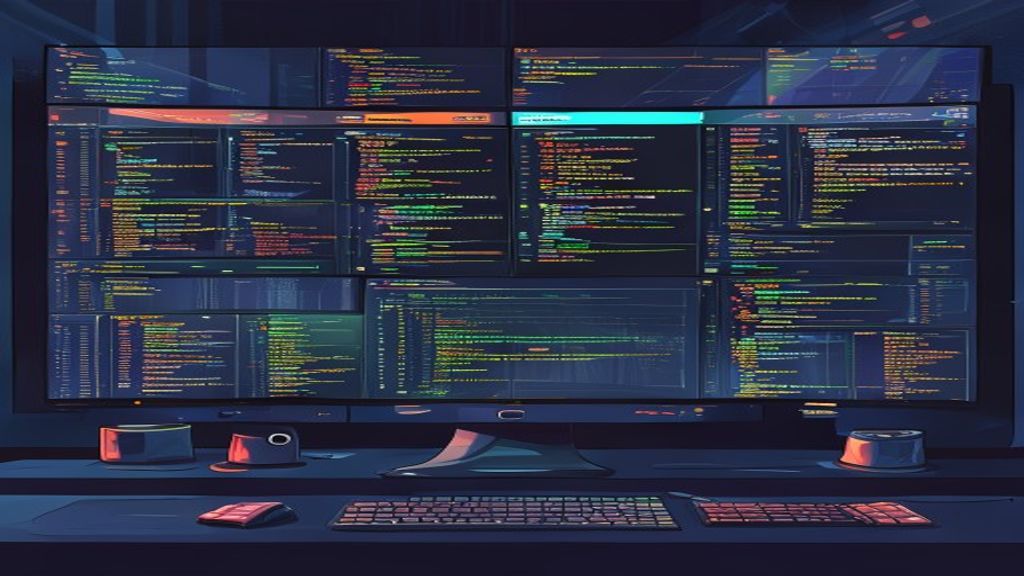
Terminator es una aplicación GTK+ que permite abrir varios terminales dentro de una sola ventana, organizados en una cuadrícula de paneles que se pueden redimensionar y mover a voluntad. A diferencia de los terminales tradicionales, ofrece una experiencia de mosaico similar a los gestores de ventanas tiling, pero dentro de la propia aplicación.
Características principales
- División horizontal y vertical ilimitada de paneles.
- Guardado y carga de diseños mediante perfiles.
- Soporte para arrastrar y soltar texto entre paneles.
- Integración con el portapapeles del sistema.
- Buscador incorporado con resaltado de coincidencias.
- Compatibilidad con perfiles de GNOME Terminal y otras opciones de perfil.
Instalación en distribuciones populares
En Ubuntu y derivados, el paquete está disponible en los repositorios oficiales:
- sudo apt update
- sudo apt install terminator
En Fedora se puede instalar con DNF:
- sudo dnf install terminator
En Arch Linux y sus derivados, el paquete se encuentra en el repositorio comunitario:
- sudo pacman -S terminator
Para usuarios que prefieren compilar desde el código fuente, el repositorio oficial en GitHub proporciona instrucciones detalladas.
Uso básico y atajos de teclado
Al lanzar Terminator, se abre una ventana con un solo panel. Los atajos más útiles son:
- Ctrl+Shift+E: dividir el panel actual en forma horizontal.
- Ctrl+Shift+O: dividir el panel actual en forma vertical.
- Ctrl+Shift+W: cerrar el panel enfocado.
- Ctrl+Shift+Q: salir de Terminator.
- Ctrl+Shift+X: agrupar todos los paneles en una sola vista (zoom).
- Ctrl+Shift+Z: volver a la vista dividida previa.
Estos atajos permiten crear rápidamente diseños complejos sin necesidad de usar el mouse.
Creación y gestión de perfiles
Los perfiles en Terminator guardan configuraciones como colores, fuente, comportamiento del scroll y comandos de inicio. Para crear un nuevo perfil:
- Haz clic derecho dentro de cualquier panel y selecciona Preferencias.
- Ve a la sección Perfiles y pulsa el botón Nuevo.
- Asigna un nombre y ajusta los parámetros deseados.
- Guarda y asigna el perfil a un panel mediante el menú de perfil.
También es posible cargar y guardar diseños completos de ventanas mediante el menú Diseños, lo que facilita cambiar entre entornos de trabajo diferentes.
Personalización avanzada
Terminator permite ajustar el comportamiento del cursor, la opacidad del fondo y la activación de notificaciones. Algunas opciones interesantes incluyen:
- Activar la opción de desplazamiento infinito para revisar grandes salidas.
- Configurar la transparencia real mediante un compositor como Compton o Picom.
- Definir comandos de arranque que se ejecuten automáticamente al abrir un panel (por ejemplo, iniciar tmux o una sesión de SSH).
- Establecer reglas de coincidencia para que ciertos perfiles se apliquen automáticamente cuando se abra un panel con un título específico.
Integración con otras herramientas
Gracias a su capacidad de dividir paneles, Terminator se combina naturalmente con multiplexadores como tmux o screen. Por ejemplo, se puede abrir un panel con tmux y, dentro de él, crear sesiones adicionales, mientras que otros panels se usan para edición de código, monitoreo de logs o ejecución de pruebas.
También funciona bien con herramientas de desarrollo como VS Code en modo remoto, permitiendo que la terminal esté siempre a la vista sin alternar entre ventanas.
Consejos y trucos para aumentar la productividad
- Guarda diseños frecuentes (por ejemplo, un panel para código, otro para logs y otro para una consola de base de datos) y cárgalos con un solo clic.
- Utiliza la función de búsqueda (Ctrl+Shift+F) para localizar rápidamente texto en cualquier panel sin salir del teclado.
- Aprovecha el arrastrar y soltar para mover comandos o salida entre paneles, lo que facilita la reutilización de resultados.
- Configura un perfil con fondo oscuro y texto claro para reducir la fatiga visual durante sesiones largas.
- Activa la opción de notificación de actividad para que Terminator te avise cuando un panel produzca salida después de un período de silencio.
Conclusión
Terminator se destaca como uno de los emuladores de terminal más flexibles y potentes disponibles para Linux. Su enfoque en la división de paneles, la personalización profunda y la integración con otras herramientas lo convierte en una opción ideal para cualquiera que busque maximizar su eficiencia en la línea de comandos. Si aún no lo has probado, instalarlo y explorar sus perfiles y diseños puede transformar la forma en que trabajas con la terminal.